



Marketing Blog マーケティングブログ
新機能Gemini in Chromeとは?基本操作・機能を解説

Writer中野 佑也
Web Marketer
2026年4月に展開されたGemini in Chrome。ようやく私のChromeにも機能が実装されたので、実際の操作やできることをご紹介します。
Gemini in Chromeとは?
2026年4月に展開された「Gemini in Chrome」は、Googleの生成AI「Gemini」をChrome上で呼び出して、閲覧中のページを理解・要約しながら作業を進められる機能です。
Gemini in Chromeは、個人(無料版)の方でも利用が可能です。
参考:Gemini in Chrome – ブラウザに直接組み込まれた AI アシスタント
できること
- 閲覧中ページの要点整理(要約、箇条書き化、ポイント抽出)
- 複数ページを横断した情報抽出
- 文章のたたき台作成(メール文、説明文、言い換えなど)
- Googleのサービスとの連携
これだけだと元々のGeminiとあまり変わりませんね。
米国では自動ブラウジング機能も利用できますが、日本では機能がまだ限定的です。
ただし、従来の「別タブでAIチャットを開いてコピー&ペーストする」流れに比べて、ブラウジングの途中で “そのまま相談できる” のが大きなメリットではないかと思います。
使用できるデバイス
執筆時点(2026年6月19日)では以下のデバイスで使用できます。
- Chromebook Plus
- MacOS
- Windows
Android端末では利用不可、iPhoneやiPadでは限定的に利用可能のようです。
Gemini in Chromeの起動方法
起動方法については以下の通りです。
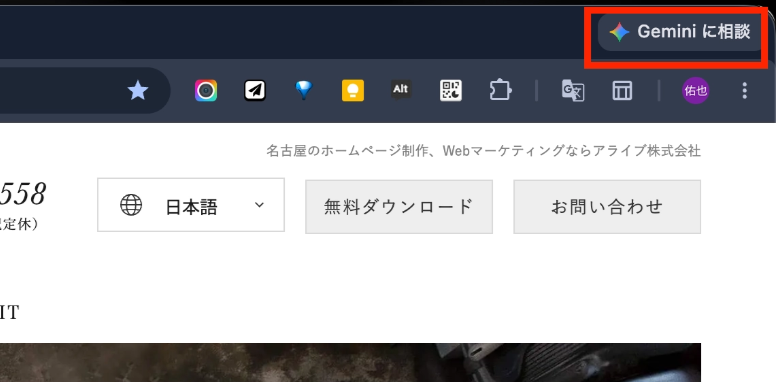
1.Chrome右上の 「Gemini に相談」 をクリック します
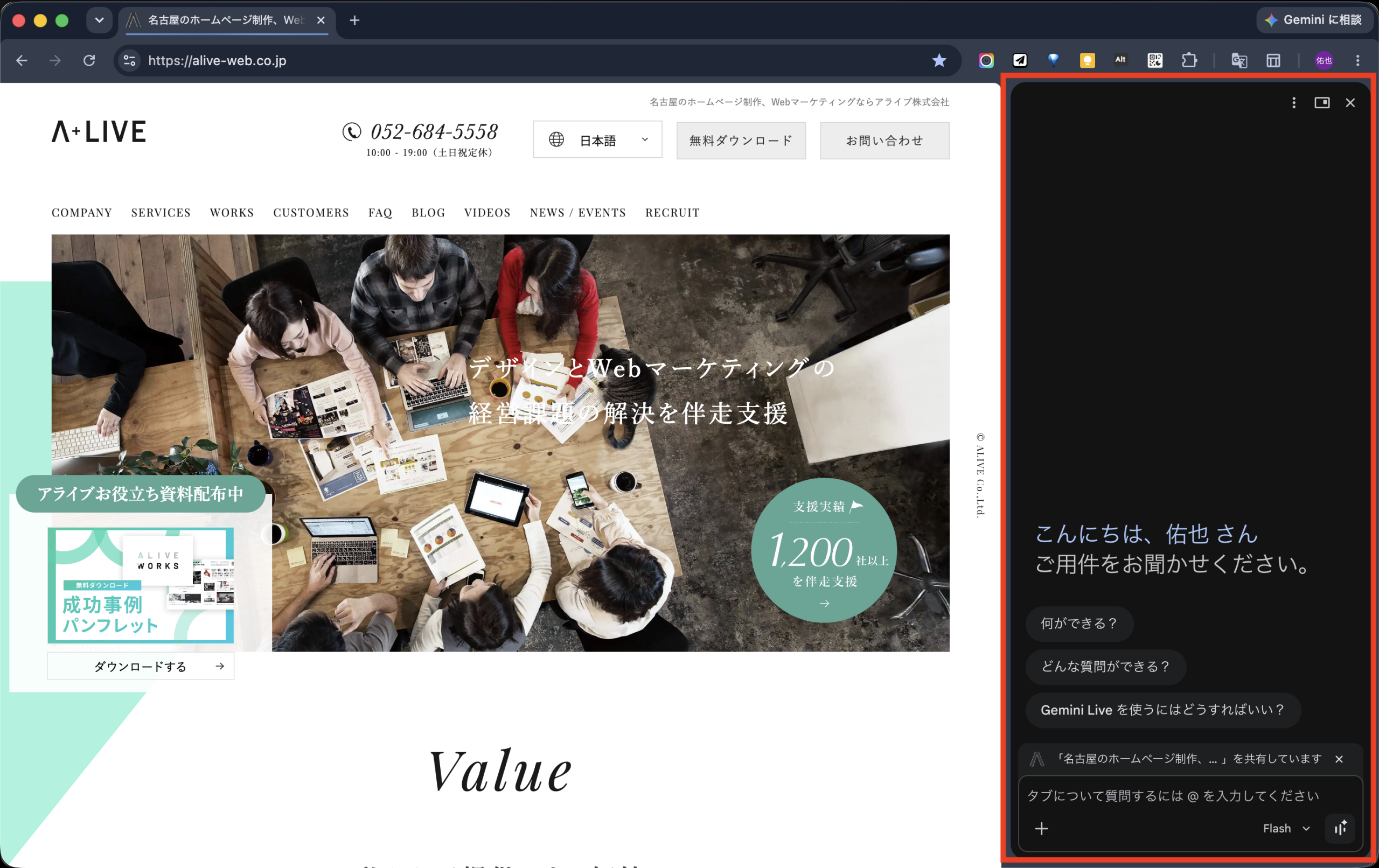
2.画面右側にサイドバーが開きます
3.「チャットを開始」 をクリックします(初回のみ)
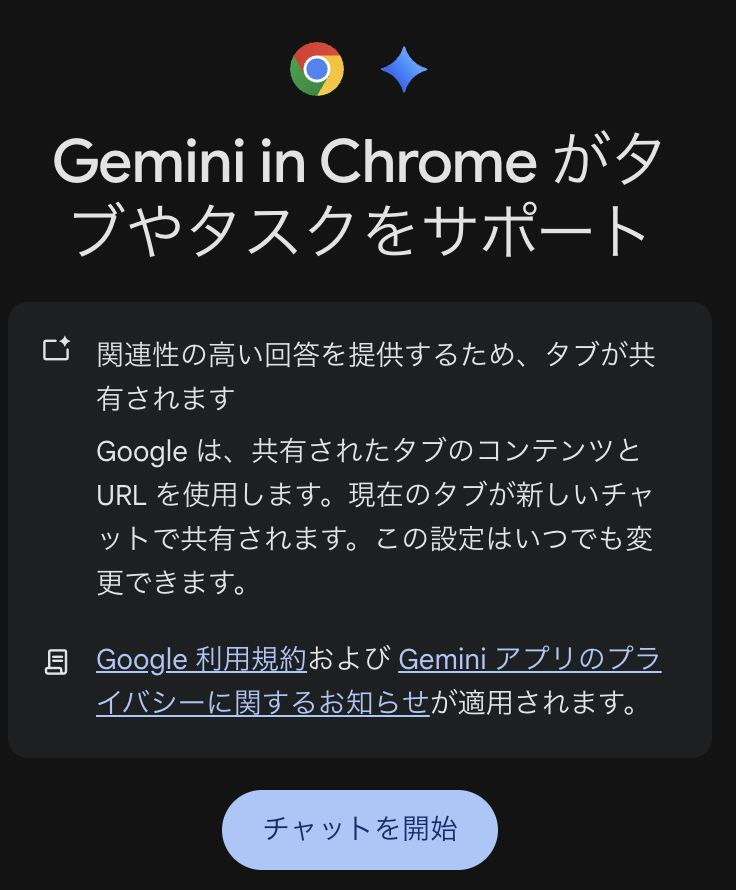
これでGeminiのチャット画面が開きました。
Gemini in Chromeの主な機能
ここでは、私がよく使っている機能をご紹介します。
① 閲覧中ページの参照
Gemini in Chrome を起動した時点で閲覧中のページが連携されているため、すぐにそのページについてやり取りできます。
今までは、
- ページのリンクをコピー
- GeminiやChatGPTに貼り付け
- 「このページを要約して」と質問する
という手順を踏んでいました。
しかし、Gemini in Chromeなら、”質問する”という1ステップだけで完結します。
チャットやメールの返信文を考えてもらう際のタブやウィンドウの行き来も、1画面で完結できるようになり、作業が快適になりました。
このような簡単で単純な作業ほど、Gemini in Chromeを活用するメリットが大きいと感じます。
また、チャット画面の「+」マークから別のタブを追加、複数タブを参照することも可能です。
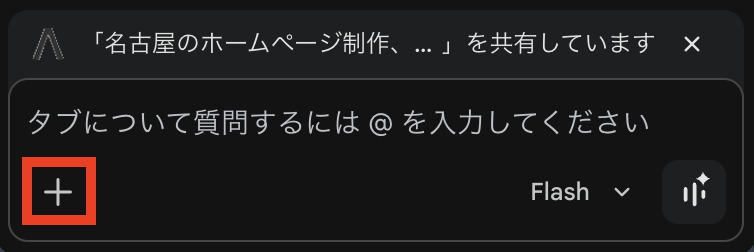
複数のページを参照しながら情報をまとめたいときにとても活躍してくれます。
② スキル機能
スキル機能とは、簡単にいうと「よく使うプロンプトを一発で呼び出せる」機能です。
例えば、頻繁に「このページを要約して」とGemini依頼しているとします。そういった時は以下のカミナリのようなマークをクリックします。
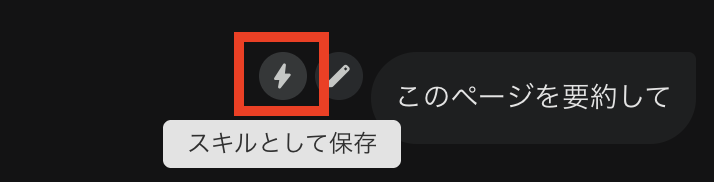
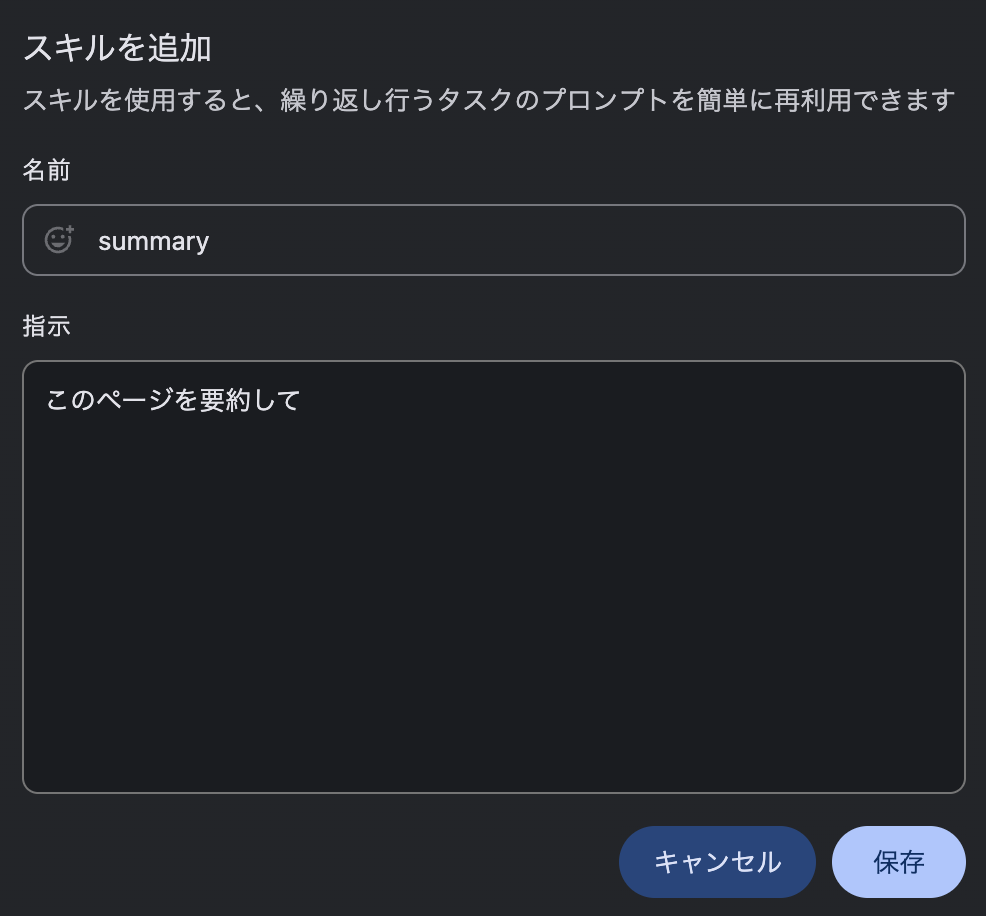
「スキルを追加」画面がポップアップするので、スキルの名前と指示文を調整し、「保存」をクリックします。
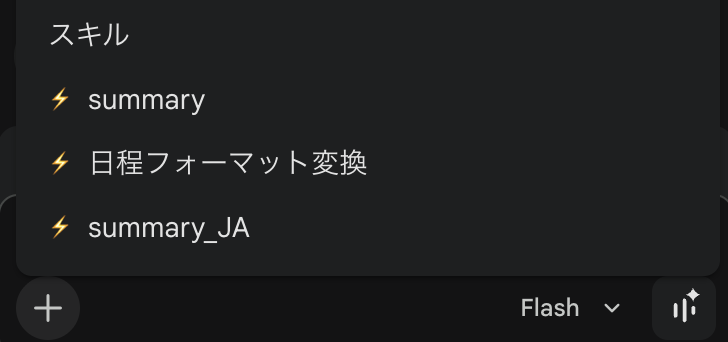
保存後は、タブの追加と同様に画面下部の「+」マークからスキルを呼び出すことができるようになります。
③ 他のGoogleサービスとの連携
Gemini in Chromeでも他のGoogleサービスとの連携が可能です。
例えばシンプルに「今日の予定を教えて」と依頼するだけで、Googleカレンダーと連携し、今日の予定の一覧を回答してくれます。
※ 連携するにはGemini上での許可設定が必要です。
④ Geminiモデルの選択
初期設定では「3.5 Flash」という回答速度と精度のバランスが良いモデルが選択されていますが、任意でモデルを選択することが可能です。
<選択できるモデル>
- 3.1 Flash-Lite:回答速度を重視
- 3.5 Flash:回答速度・精度のバランスを重視
- 3.1 Pro:高精度な回答を重視
※2026年6月時点
また、上記の他に「強化版思考モード」という、回答までにさらに時間をかけることで、より複雑なタスクをこなすモードも設定できます。
その他Tips
① キーボードショートカットで起動する
右上の「Geminiに相談」からでなくともキーボードショートカットでGeminiを呼び出すことが可能です
- Windows:Alt+G
- MacOS:control+G
※ ショートカットはPCの設定や拡張機能の影響で動作が変わることがあります。まずは「右上ボタン」から試すのが確実です。
② コマンドでタブ・スキルを選択する
前述した ”閲覧タブの追加” や ”スキルの呼び出し” はチャット入力欄で該当のキーを入力することで簡単に呼び出すことが可能です。
- @:閲覧するタブの選択
- /:スキルの呼び出し
※どちらも半角で入力します
③「Geminiに相談」ボタンを非表示にする
キーボードショートカットでの起動に慣れてきたら、右上の「Geminiに相談」ボタンが不要になるかと思います。
そんな時はChromeの設定画面から非表示にすることが可能です。
具体的な手順は以下の通りです。
- Chromeの設定を開く
- 「AIイノベーション」タブから「Gemini in Chrome」を選択する
- 「ブラウザの上部にGeminiを表示する」をOFFにする
※アドレスバーに「chrome://settings/ai/gemini」と入力することで該当の設定画面に遷移することも可能です。
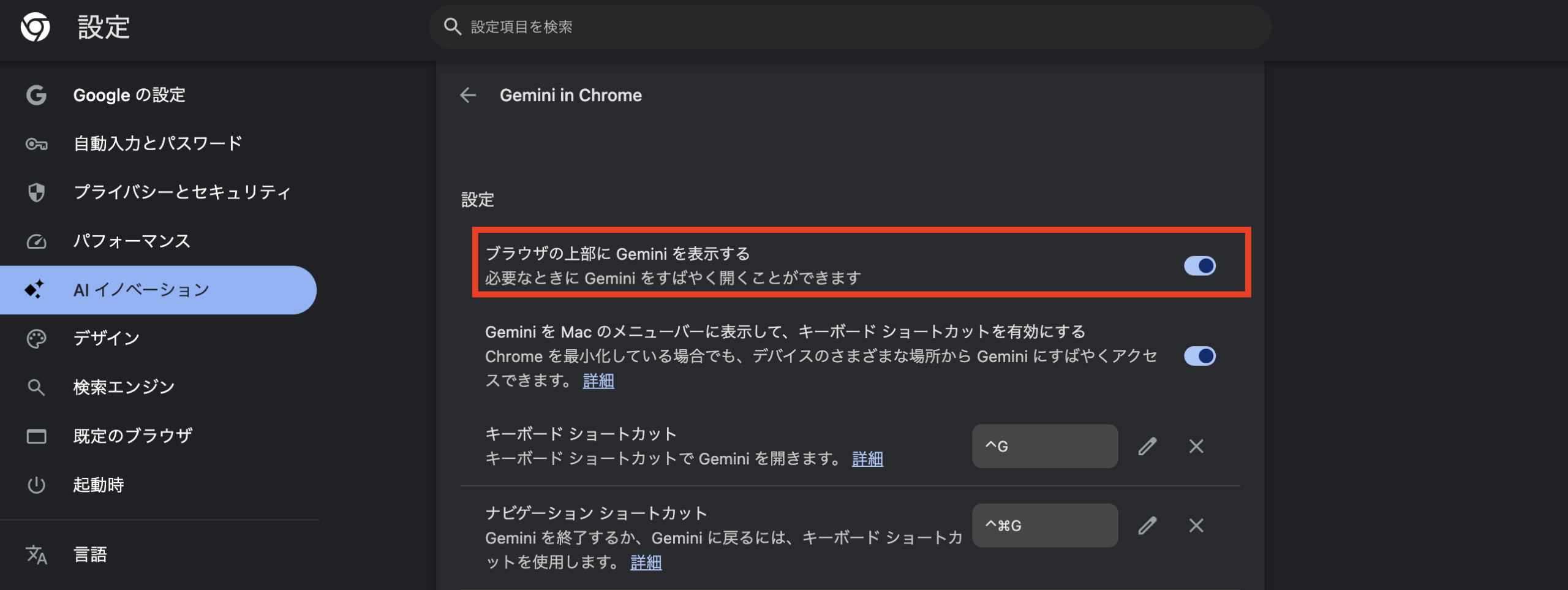
ちなみにこの設定画面から、起動する際のショートカットキーも変更することができます。
注意事項
最後に、使う前に知っておきたい注意点です。
① 生成AIの回答は誤ることがある
従来の生成AIモデルと同様に、要約の抜け漏れ、解釈違いは起こり得ます(ハルシネーションと呼ばれるものです)。
出力された回答を他者へ共有する際は、しっかり内容を精査し、根拠を確認するようにしましょう。
② プライバシー/データ利用の設定確認
個人版とビジネス版で初期設定が異なります。
<個人版(無料版)の場合>
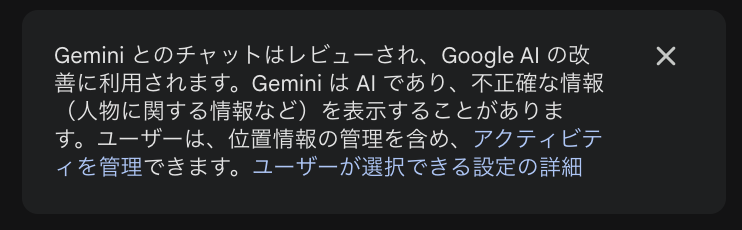
<ビジネス版(有料版)の場合>

個人版でモデル改善に利用されないようにしたい場合は、 アクティビティを管理から設定を変更できます。 ただし、チャット履歴が72時間までしか保存されないため、注意が必要です。
③ Gem機能は利用できない
Gemとは、Geminiのとして搭載されているカスタムプロンプト機能(スキル機能の強化版のようなもの)です。
Gemini in Chromeのスキル機能では、指示文は設定できるものの、ファイル等で情報を事前に与えることができないため、この点が大きな違いとなります。
まとめ
Gemini in Chromeによってブラウザのタブを移動しなくてもGeiminiに相談でき、今まで以上に作業が効率化できるようになりました。
一方で、未だに元のGeminiでしか利用できない機能もあるため、やりたいことに合わせて使い分けるのがベストです。
大学時代は部員200人超のダンスサークルに所属し、J-POP限定のダンスバトルを主催するなどダンスや音楽に熱い想いを持っている。 卒業後は大手SIerに入社。自動車メーカーのサイバーセキュリティ部門にてインシデント対応や、RPAツールを活用した業務自動化の推進をする。
他方でプログラミングやデータ分析、Salesforceの資格取得など自己研鑽を積みながら、より会社の売上や結果に直接貢献する仕事がしたいと考え、Webマーケターに転身。データと分析によって裏打ちされた的確な施策立案、課題の本質を見極める思考を得意としています。
休日は家で本を読むなどゆっくり過ごすことが好き。
【保有資格】
・Salesforce 認定 Marketing Cloud Account Engagement スペシャリスト
・Salesforce 認定アドミニストレーター
・Google アナリティクス認定資格