

LP(ランディングページ)って何? 〜特徴とその目的について〜

Marketing Blog マーケティングブログ

Writer榊原 淳子
Director
こんにちは、デザインチームの榊原です。
前回は、PCでのキャッシュ削除方法をご紹介しました。
今回は「モバイル(スマートフォン)」のキャッシュ削除についてご説明していきます。
WEBサイトの修正・リニューアルをした際、iPhoneやAndroidといったモバイル端末での確認も必要です。
PCで見てOKでも、スマートフォンだとデザインが崩れていたり、上手く反映されていない場合もあるので、下記の通りにキャッシュクリアを行なってからチェックをしましょう。
まずは、iPhoneでのキャッシュ削除方法をご説明します。
1. ホーム画面から[設定]をタップ
2. 設定メニューから[Safari]をタップ
3. ページ下部にある[履歴とWebサイトデータを消去]をタップ
4. [履歴とデータを消去]をタップ
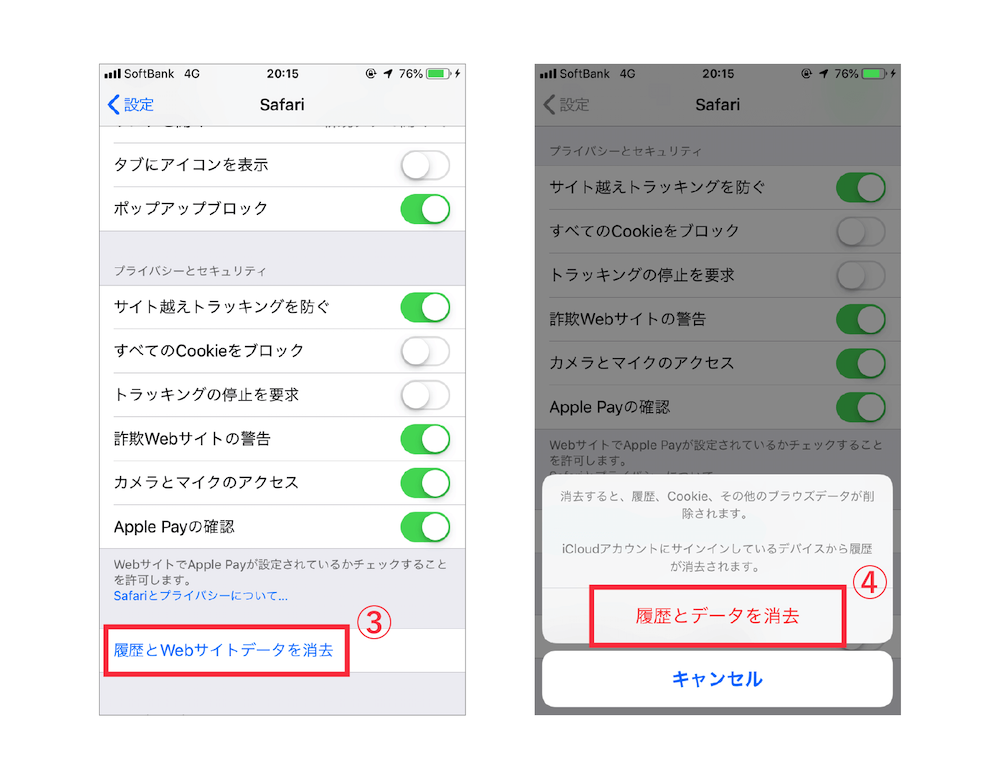
以上で削除完了です!
キャッシュをクリアするとSafariの容量が減るため、Safariの動作が遅いと感じる場合もキャッシュクリアで解決するかもしれません。
iPhone(Safari)は閲覧履歴を残さない「プライベートブラウズモード」でも更新情報を確認することができます。
1. ブラウザ右下の[ブックマークボタン]をタップ
2. ブラウザ左下の[プライベート]をタップ
3. ブラウザ右下の[完了]をタップ
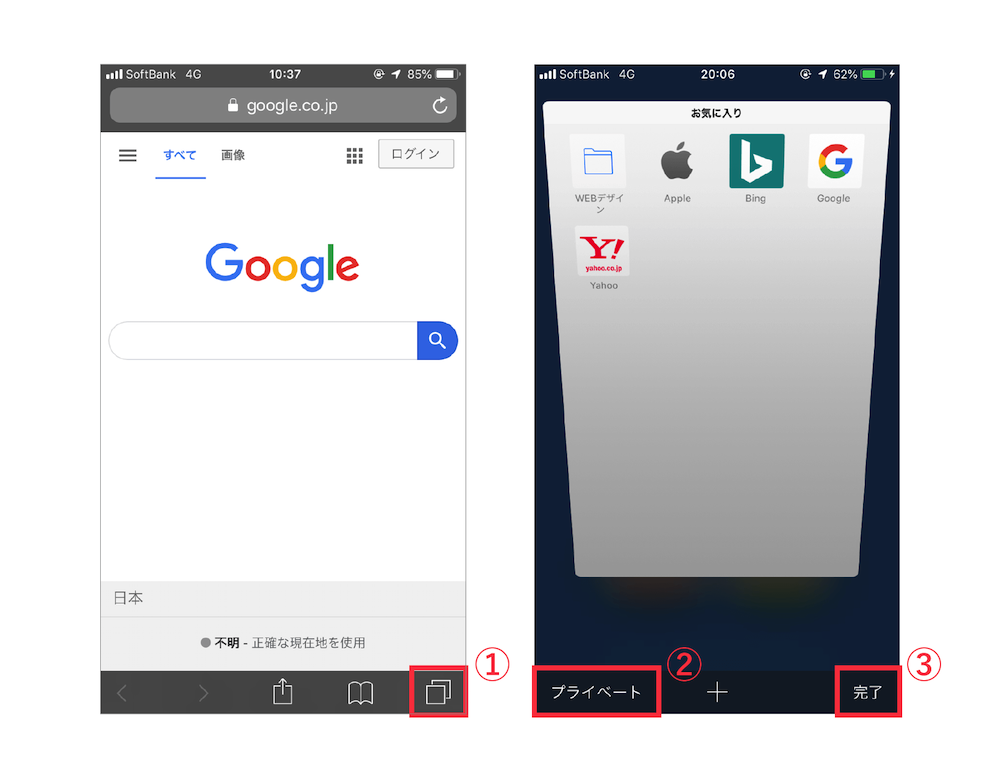
以上でプライベートブラウズモードに切り替え完了です!
ちなみに、プライベートブラウズモードをONのときは画面上下が黒ですが、OFFにすると白になります。
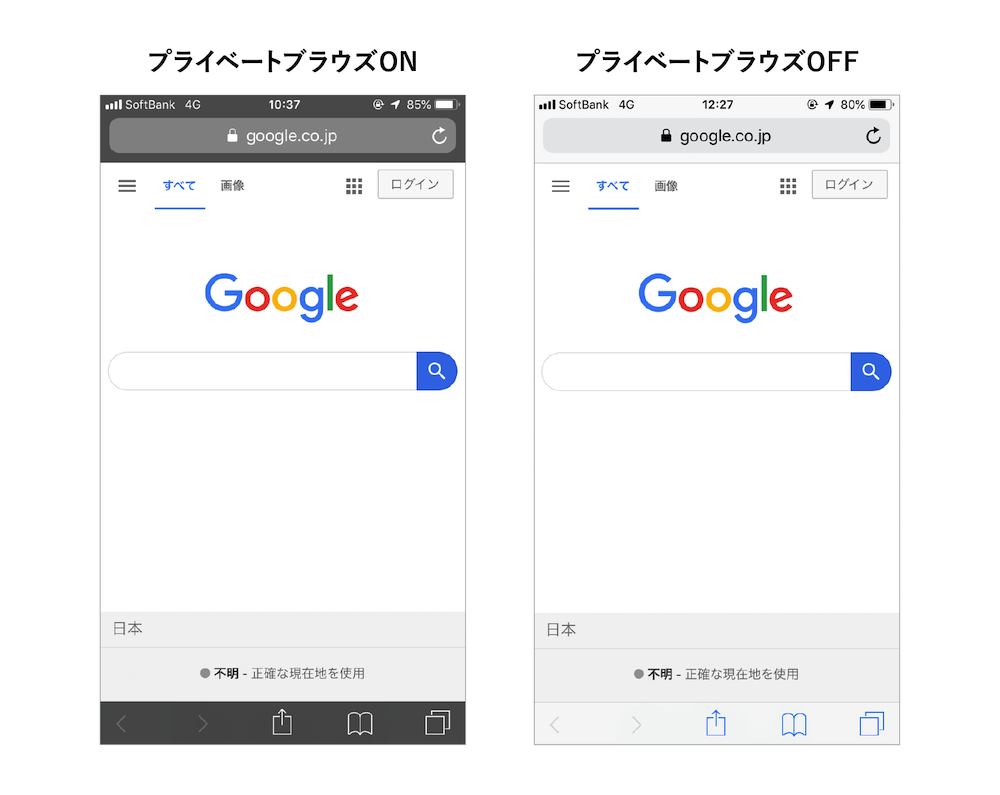
プライベートブラウズモードにすればプライバシー保護もできるため、友人や家族などにスマートフォンを貸すときにも使えますね。
次に、Android(Chrome)でのキャッシュ削除方法をご説明します。
1. ブラウザの右上にある[ ︙ ]マークをタップ
2. メニューから[設定]をタップ
3. 設定メニューにある[プライバシー]をタップ
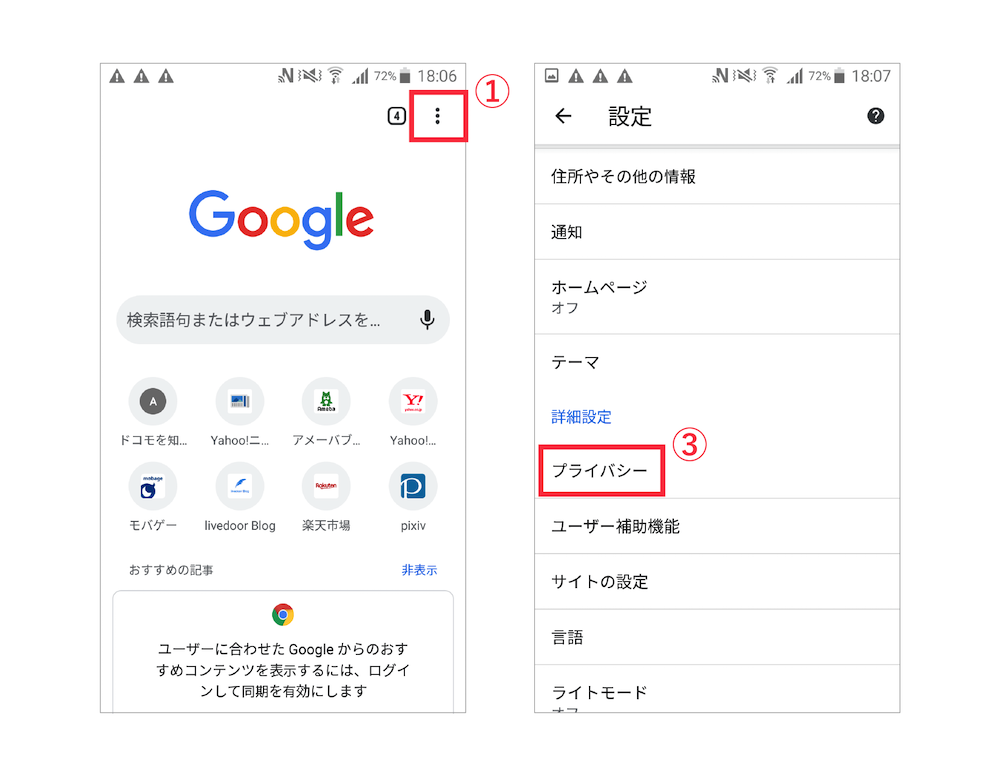
4. [閲覧履歴データを消去する]をタップ
5. [閲覧履歴]と[キャッシュされた画像とファイル]にチェックを入れ、[データを削除]をタップ
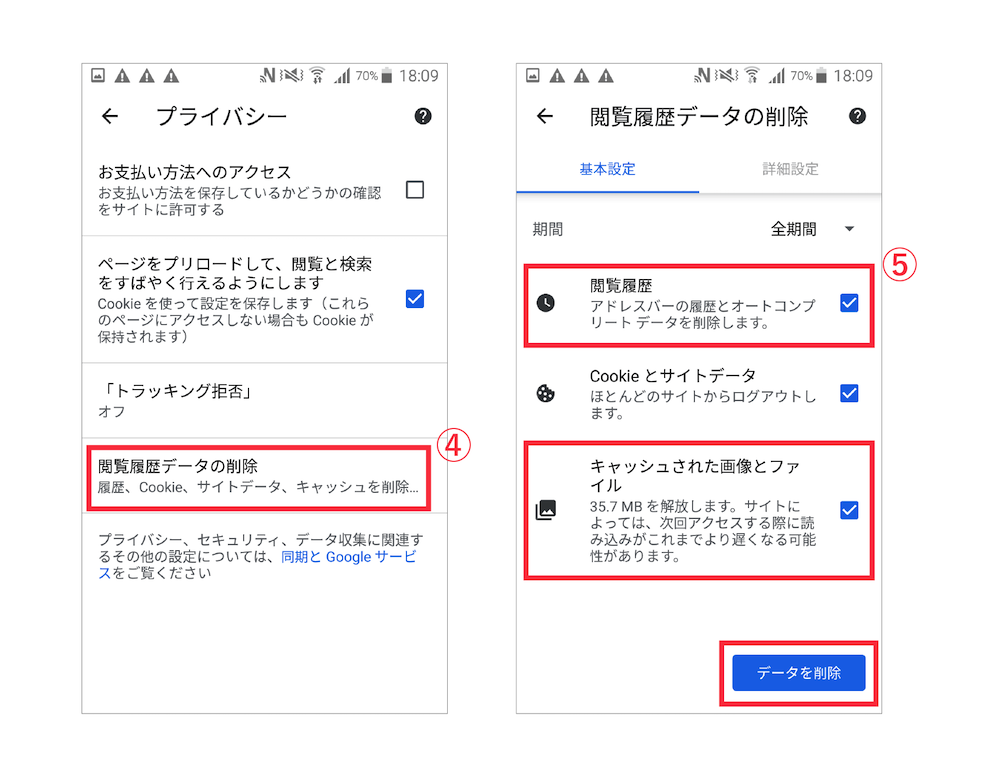
以上で削除完了です!
Android(Chrome)ではPCと同じく「シークレットモード」でも更新情報を確認することができます。
1. ブラウザの右上にある[ ︙ ]マークをタップ
2. メニューから[設定]をタップ
3. 設定メニューにある [新しいシークレット タブ]をタップ
以上でシークレットモードに切り替え完了です!
PCとスマートフォンのキャッシュ削除についてご説明してきましたが、いかがでしたでしょうか。
キャッシュ削除やプライベートブラウズモードなどは、アプリの容量を減らしたり、プライバシーを保護したい場合にも使える便利機能なので、頭の片隅に入れておくと役立つかもしれません。
大学・大学院では、さまざまなメディアを用いた芸術表現を学びながら作品制作を行なう。自主的な展覧会や卒業制作などでディレクションや広報を担当した際、集客のための戦略を練ることに楽しさを感じるようになり、マーケティング×デザインを強みとするアライブへの入社を決意。クライアントに寄り添えるようなディレクターになるため、日々奮闘中。