


映像制作の流れを知ろう!

Marketing Blog マーケティングブログ

Writer三輪 尚士
CEO / Founder

こんにちは。
アライブ株式会社 代表の三輪です。
今日は弊社でも利用しているWeb会議ツール「Zoom」のインストール方法と使用方法について書きたいと思います。
Zoomの他の記事はこちら
Zoomを使ってWeb会議を快適に!Zoomを快適に利用するためのコツをお伝えします
Macかウィンドウズにインストールするには以下のページからインストールファイルをダウンロードします。
このページにある「ミーティング用Zoomクライアント」の「ダウンロード」ボタンを押してファイルをダウンロードして、インストールしてください。
これでZoomを使用できるようになります。
Zoomはスカイプとは違い、Web会議に参加するためにアカウント登録する必要はありません。Zoomのアプリがインストールしてあれば大丈夫です。
他の人がホストのWeb会議に参加するには2通りあります。
その2通りのWeb会議の参加の仕方を説明します。
ホストからWeb会議用のURLが送られてきます。
例えば、このようなURLです。
https://zoom.us/j/0000000
こちらをクリックすれば、Zoomが立ち上がり、会議が始まります。
ホストから会議IDを聞きます。(例えば123 456 789とします)
そして、Zoomを立ち上げるとこの画面になります。
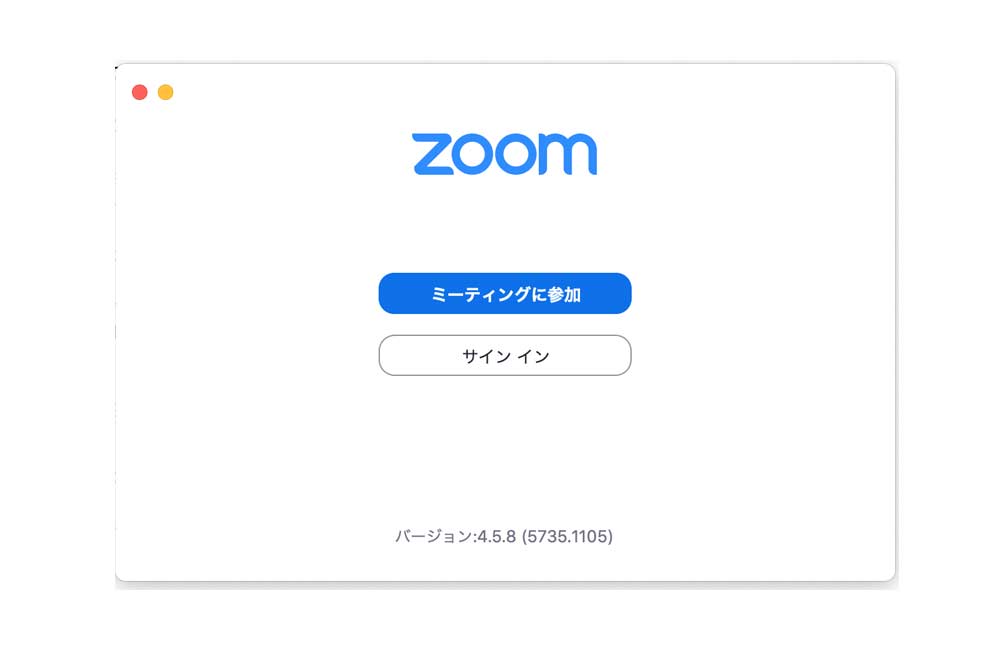
「ミーティングに参加」ボタンを押して、会議ID「123 456 789」を入力して「参加」を押すと会議に参加できます。
先ほどの方法は「ホストがWeb会議を始める場合」でした。
自分でWeb会議で始めたい場合は、アカウント登録(サインアップ)が必要です。
このページから、サインアップします。
メールアドレスを入れるだけなので、とても簡単です。
Zoomからメールが来るので、サインアップの手続きを進めて、アカウント登録してください。
アカウント登録ができたら、このページから「サインイン」してください。
サインインするとこの画面になります。
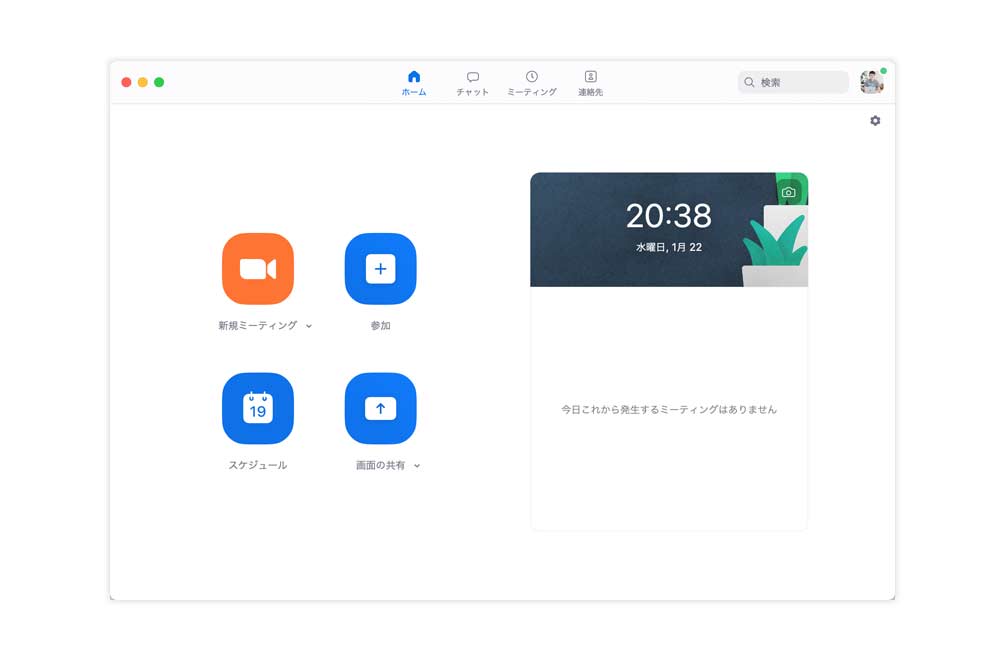
この画面から「新規ミーティング」を押すと、会議が開始されます。
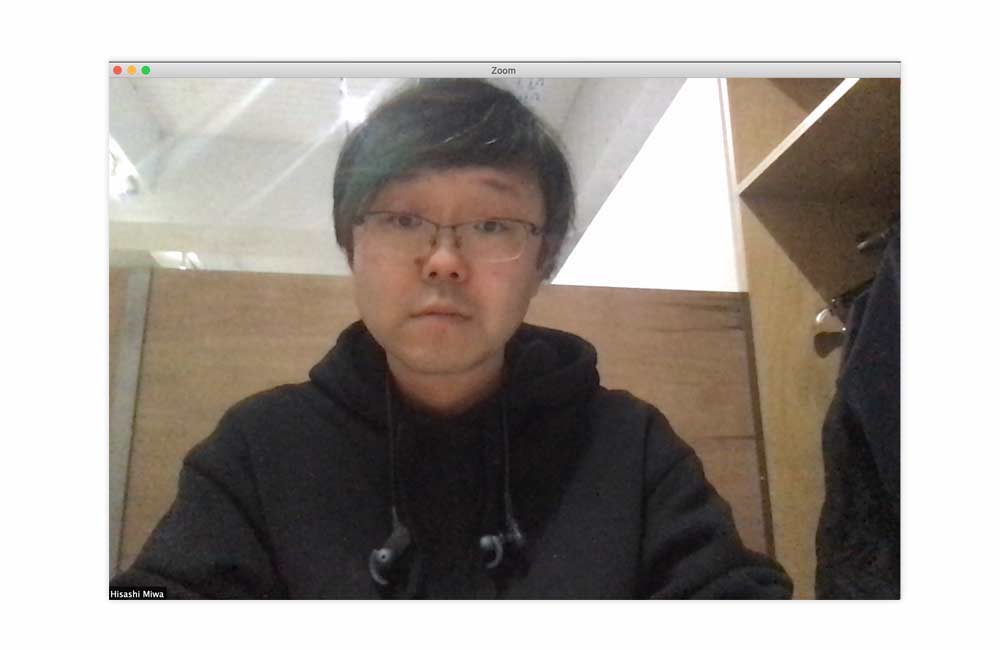
最初は自分の顔が表示されて戸惑います。
画面の下に「招待」というボタンがあるのでクリックします。
そうするとこの画面になります。
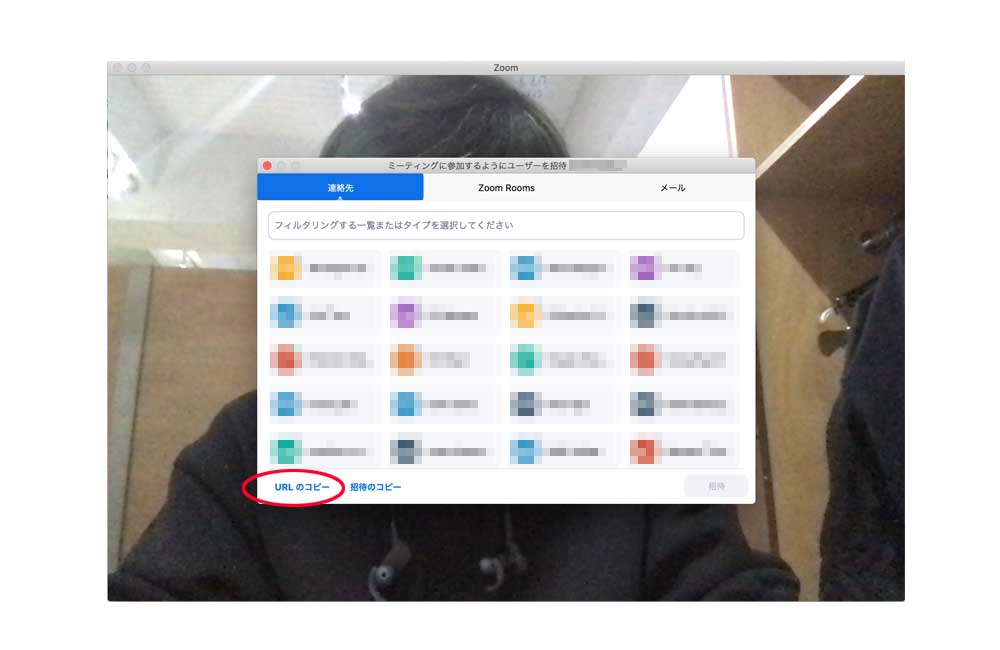
ここで「URLのコピー」を押すと、Web会議URLがコピーされるので、それを会議をしたい人に送ることで、その方が会議に入ることが可能です。
会議IDを知りたい場合は、Zoomの上部のバーに書いてある数字を先方に教えてください。

これでZoomを使ってWeb会議をすることができます。
とても簡単だと思うので、みなさんどんどんZoomをインストールして、快適なWeb会議環境を手に入れていきましょう!
アライブ創業者。名古屋を拠点に、20年以上にわたり全国の数百社以上の企業のWeb制作・ブランディング、Webマーケティングを支援。住宅、インテリア、製造、物流、医療、介護、観光、小売、飲食、EC、公共団体など幅広い領域で、“課題解決型のWeb制作、Webマーケティング”を強みに、コーポレートサイトからプロダクトサイト、EC、採用サイト、LPまで幅広いプロジェクトをプロデュース、ディレクション。ベトナムでもWeb制作、Webマーケティングを支援している。